As automações da Flowbase permitem criar fluxos automáticos para interagir com seus contatos de forma prática e organizada. É possível definir quando um lead entrará no fluxo e quais ações serão executadas automaticamente, otimizando o atendimento e reduzindo tarefas manuais.
Como criar uma automação #
1. Acesse o menu de Automações #
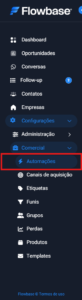
No menu lateral, acesse:
Configurações → Comercial → Automações
Nesta tela serão exibidas todas as automações já cadastradas.
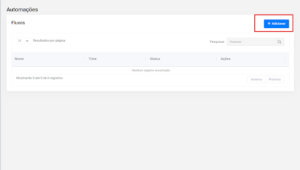
2. Clique em Adicionar #
No canto superior direito, clique no botão Adicionar para criar uma nova automação.
3. Cadastre a automação #
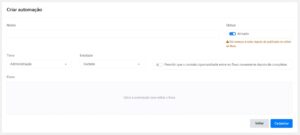
Na tela Criar automação, preencha as informações principais:
- Nome: Informe um nome para identificar a automação.
- Time: Selecione o time de usuários ao qual a automação pertence.
- Entidade: Selecione se a automação será aplicada a Contato ou Oportunidade.
- Status: Defina se a automação será criada como ativada ou inativa.
- Permitir que o contato/oportunidade entre no fluxo novamente depois de completar: Ative essa opção se o mesmo contato ou oportunidade puder passar pelo fluxo mais de uma vez.
Depois de preencher os dados, clique em Cadastrar.
 #
#
4.Como editar o fluxo #
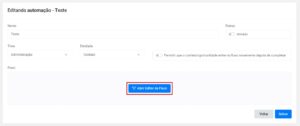
Depois de cadastrar a automação, o Flowbase libera a edição do fluxo.
 #
#
- Clique em Abrir Editor de Fluxo.
- O editor será aberto com o bloco inicial do fluxo.
- Configure o bloco de início.
- Adicione os blocos necessários, arrastando. Saiba mais sobre blocos nesse artigo.
- Conecte os blocos na ordem desejada.
- Clique em Salvar.
- Clique em Publicar para deixar o fluxo pronto para execução.
#
#
Blocos disponíveis no editor #
Arrasque os blocos do painel esquerdo para
Saiba mais sobre os blocos nesse artigo.
No editor de fluxo, os blocos ficam no menu lateral.
Você pode usar blocos como:
- Condição
- Condição: Avalia uma regra e direciona o fluxo por um caminho ou outro.
- Ação
- Enviar e-mail: Envia um e-mail para o contato usando um template.
- Mudar responsável: Altera o usuário responsável pelo contato.
- Adicionar a um grupo: Adiciona o contato a um grupo.
- Remover de um grupo: Remove o contato de um grupo.
- Mover de grupo: Tira o contato de um grupo e coloca em outro.
- Enviar WhatsApp: Envia uma mensagem de WhatsApp usando um template.
- Aguardar:
- Aguardar: Pausa o fluxo por um período antes de continuar.
- Aguardar até um horário: Pausa o fluxo por dias e libera a próxima ação dentro de uma janela de horário permitida.
- Fim
- Fim: Encerra o fluxo.
Como configurar um bloco do fluxo #
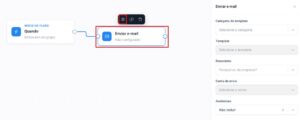
Depois de adicionar um bloco ao fluxo, clique ou passe o mouse no bloco as opções.
Ao selecionar o bloco, o Flowbase exibe as ações disponíveis, como:
- Configurar: Abre o painel lateral com os campos daquele bloco.
- Duplicar: Cria uma cópia do bloco selecionado.
- Excluir: Remove o bloco do fluxo.
IMPORTANTE: Cada tipo de bloco possui campos próprios. Antes de publicar a automação, clique em cada bloco e verifique se ele está configurado corretamente.


