A tela de Importações permite cadastrar vários contatos de uma vez usando um arquivo Excel ou CSV. Use essa função quando precisar trazer uma base de contatos para o Flowbase sem cadastrar cada contato manualmente.
Antes de importar #
Prepare uma planilha com os dados dos contatos.
O arquivo pode estar nos formatos:
- .xls
- .xlsx
- .csv
A planilha deve conter colunas com informações como nome, e-mail, telefone e empresa.
Os campos obrigatórios para importação são:
- Nome do Contato
- E-mail do Contato
Etapa 1: importar a lista #
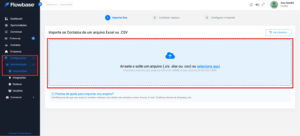
- Acesse o menu “Configurações”, clique em “Administração” e vá até tela de “Importações”.
- Na etapa Importar lista, envie o arquivo. Você pode arrastar e soltar o arquivo na área indicada ou clicar em selecione aqui.
- Aguarde o processamento do arquivo. Durante esta etapa, não recarregue nem feche a página.

Etapa 2: combinar os campos #
Depois que o arquivo for processado, o Flowbase exibirá a etapa Combinar campos.
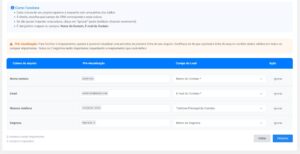
Nessa etapa, você deve relacionar cada coluna da planilha com o campo correspondente no CRM, para importar aquele dado no espaço correto.
A tabela mostra:
- Coluna do arquivo: Nome da coluna presente na sua planilha.
- Pré-visualização: Exemplo de dado encontrado naquela coluna.
- Campo do Lead: Campo do Flowbase que receberá aquela informação.
- Ação: Permite ignorar uma coluna que não será importada.
Como mapear os campos #
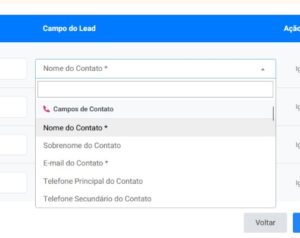
Para cada coluna, selecione o campo correspondente no Flowbase.
Exemplo:
- Coluna Nome contato → Nome do Contato
- Coluna Email → E-mail do Contato
- Coluna Número telefone → Telefone Principal do Contato
- Coluna Empresa → Nome da Empresa
Naturalmente o sistema tentará relacionar os termos mais próximos, porém você pode editar manualmente clicando no campo desejado, e escolhendo a opção que aquela coluna representa no sistema.
Se não quiser importar alguma coluna, clique em Ignorar.
Depois de revisar o mapeamento, clique em Próximo.
Etapa 3: configurar e importar #
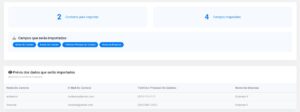
Na etapa Configurar e Importar, confira o resumo da importação.
O sistema mostra:
- quantidade de contatos que serão importados;
- quantidade de campos mapeados;
- campos que serão importados;
- prévia dos dados da planilha.
Selecionar grupo #
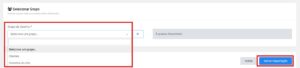
Nessa tela, antes de iniciar a importação, selecione o Grupo de Destino.
Esse grupo define onde os contatos importados serão adicionados. Você também pode adicionar um grupo novo clicando no botão “+” em azul.
Depois de selecionar o grupo, clique em Iniciar Importação.
Confirmar a importação #
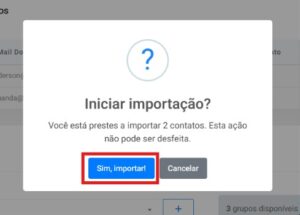
O sistema exibirá uma confirmação antes de iniciar.
Confira a quantidade de contatos que será importada.
Para continuar, clique em Sim, importar.
Após confirmar, a importação será iniciada.
Histórico de importações #
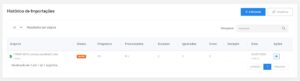
Você será redirecionado para a tela de Histórico, onde você pode acompanhar as importações realizadas e as que estão na fila.
Nessa tela, o sistema mostra informações como:
- arquivo importado;
- status;
- progresso;
- registros processados;
- registros com sucesso;
- registros ignorados;
- erros;
- data da importação.
Use o botão Atualizar para consultar o andamento mais recente.
Clique no botão de olho para visualizar os detalhes daquela importação.
Importante #
A importação não pode ser desfeita depois de iniciada. Por isso, antes de confirmar, revise o arquivo, o mapeamento dos campos e o grupo de destino.


