A função de transcrição permite registrar o conteúdo falado em uma reunião e salvar esse registro no contato.
Essa função grava a transcrição da reunião, não o vídeo.
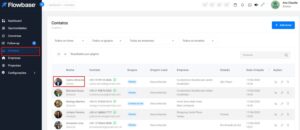
Como acessar #
- Acesse Contatos no menu lateral.
- Localize o contato desejado.
- Clique na foto ou no nome do contato.
- Na tela de visualização, localize o texto Minhas reuniões.
Como iniciar uma transcrição instantânea #
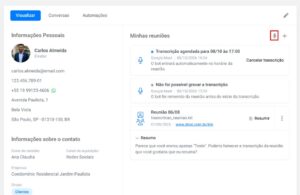
- Clique no ícone de microfone.
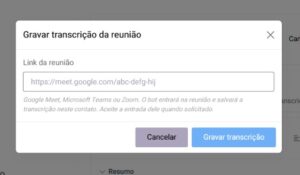
- A janela Gravar transcrição da reunião será aberta.
- Cole o link da reunião.
- Clique em Gravar transcrição.
O link pode ser de reuniões como Google Meet, Microsoft Teams ou Zoom. Após iniciar, o bot tentará entrar na reunião para registrar a transcrição. Se a plataforma solicitar autorização, aceite a entrada do bot na reunião.
O que acontece durante a gravação #
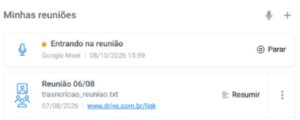
Depois de iniciar, a reunião aparecerá em Minhas reuniões com o status “Entrando na reunião”.
O bot está tentando acessar a reunião pelo link informado.
Se necessário, clique em Parar para interromper o processo.
Como agendar a transcrição pelo calendário #
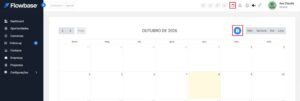
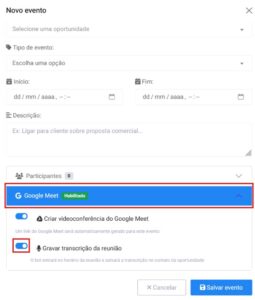
Também é possível agendar a transcrição ao criar um evento no calendário.
- Abra o calendário do Flowbase.
- Crie um novo evento.
- Ative a opção Criar videoconferência do Google Meet.
- Ative a opção Gravar transcrição da reunião.
- Salve o evento.
Nesse caso, o bot entrará automaticamente no horário da reunião e salvará a transcrição no contato da oportunidade.
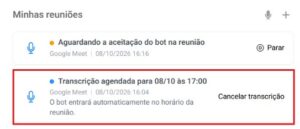
Depois da transcrição #
Após a reunião, a transcrição ficará disponível em Minhas reuniões no contato.
Quando a integração com IA estiver configurada, você também poderá usar o botão Resumir para gerar um resumo da transcrição.
Importante #
A função registra apenas a transcrição do áudio da reunião.
Ela não grava o vídeo da chamada.


