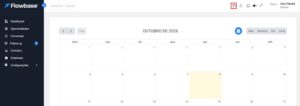
A integração do Google pelo perfil permite conectar sua conta Google individual ao Flowbase.
Essa conexão é usada para recursos vinculados ao seu usuário, como acesso ao calendário dentro das oportunidades e, quando disponível, envio de e-mails pela conta Google conectada.
Antes de conectar: use seu e-mail individual #
Essa integração deve ser feita com um e-mail individual, usado apenas por você.
Use o seu e-mail profissional próprio, como: nome.empresa@gmail.com
Esse e-mail ficará vinculado ao seu usuário no Flowbase. Apenas você deverá ter acesso a essa conta e às permissões relacionadas a ela.
Essa configuração é recomendada quando o envio precisa sair em seu nome, com sua assinatura, histórico e identidade individual.
Não recomendamos usar um e-mail geral da empresa nessa integração, como comercial@empresa.com ou atendimento@empresa.com, quando a intenção é configurar uma conta pessoal de envio.
Para configurar um canal geral da empresa, consulte este artigo.
Onde encontrar a integração #
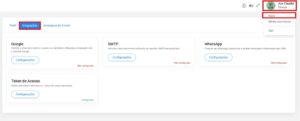
- Clique no seu nome ou imagem no canto superior direito da tela.
- Clique em Perfil.
- Acesse a aba Integrações.
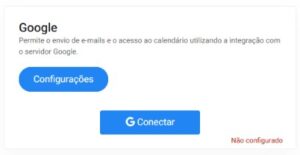
- Localize o bloco Google.
- Clique em Configurações.
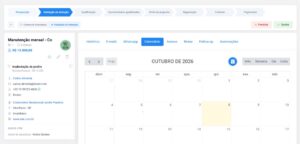
Também pode aparecer um aviso na aba Calendário da oportunidade informando que a conexão com o Google Calendar não está configurada. Nesse caso, clique em Configurar credenciais de integração para acessar a configuração.
Como configurar a integração do Google pelo perfil #
Quando aparecer o aviso de integração, clique em Configurar credenciais de integração.
Você também pode acessar a configuração ao clicar no perfil, e clicar na aba “Integrações”:
- Clique em Conectar.
- Escolha a conta Google que deseja vincular ao Flowbase.
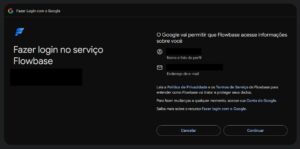
- Revise a primeira tela de permissão e clique em Continuar.
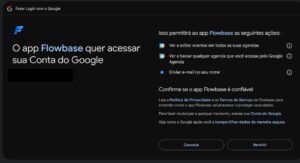
- Revise a segunda tela de permissão e clique em Permitir.
- Aguarde a mensagem de sucesso e clique “Ok”.
Acesso ao calendário #
Para o Flowbase ter acesso ao seu calendário, você precisa realizar a integração do seu e-mail pessoal no perfil, e permitir o acesso nas etapas de permissão. Após isso você pode ir em uma oportunidade e utilizar o calendário, tanto no botão do menu, ou dentro de uma oportunidade.