Os Templates de E-mail permitem criar modelos prontos para mensagens enviadas pelo Flowbase. Use essa função para padronizar comunicações comerciais, como propostas, retornos, apresentações, cobranças ou acompanhamentos.
Onde encontrar #
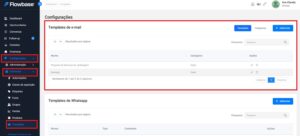
- Acesse Configurações no menu lateral.
- Clique em Comercial.
- Acesse Templates.
- Na seção Templates de e-mail, mantenha a aba Templates selecionada.
Nessa tela, você pode visualizar, pesquisar, criar, editar ou excluir templates de e-mail.
Como criar um template de e-mail #
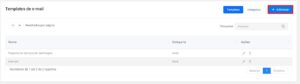
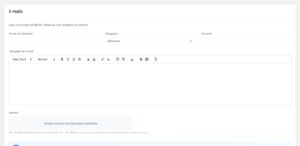
- Clique em + Adicionar. A tela E-mails será aberta.
- Preencha o Nome do template.
- Selecione uma Categoria.
- Informe o Assunto.
- Escreva o conteúdo no campo Template de e-mail. Você pode utilizar as variáveis se desejar.
- Adicione anexos, se necessário.
- Clique em Salvar.
Como usar variáveis no template #
As variáveis permitem preencher automaticamente informações do contato no e-mail.
Exemplos de variáveis disponíveis:
- Nome:
{contact_name} - Sobrenome:
{contact_lastname} - CPF:
{contact_cpf} - Telefone:
{contact_phones} - E-mail:
{contact_email} - WhatsApp:
{contact_whatsapp}
Para usar uma variável, clique na opção desejada para copiar e cole no corpo do e-mail.
Quando o e-mail for enviado para um contato, o Flowbase substituirá a variável pela informação cadastrada no contato.
Como adicionar anexos #
Na área Anexos, arraste arquivos para o campo indicado ou clique para selecionar os arquivos no seu dispositivo.
Os anexos salvos no template serão enviados automaticamente sempre que esse modelo for usado.
Como enviar um teste #
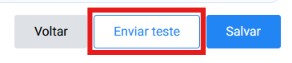
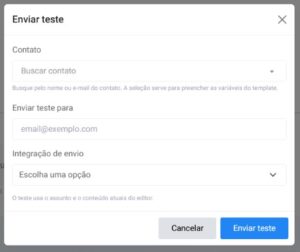
Use o botão Enviar teste para validar o conteúdo antes de usar o template.
- Clique em Enviar teste.
- Selecione um Contato para preencher as variáveis do template.
- Informe o e-mail que receberá o teste.
- Selecione a Integração de envio.
- Clique em Enviar teste.
O teste usa o assunto e o conteúdo atuais do editor.
Como editar um template #
- Localize o template na lista.
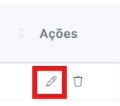
- Clique no ícone de editar.
- Altere as informações necessárias.
- Clique em Salvar.
Como excluir um template #
- Localize o template na lista.
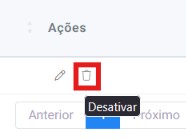
- Clique no ícone de lixeira.
- Confirme a exclusão, se o sistema solicitar.
Importante #
Revise as variáveis antes de salvar ou enviar o teste.
Se o contato não tiver uma informação cadastrada, a variável correspondente pode não ser preenchida corretamente no e-mail.
Saiba como utilizar os templates de e-mail nesse link.


