Tabela de conteúdos (TOC)
Os Templates de Follow-up permitem criar modelos prontos de ações comerciais. Use essa função para padronizar tarefas recorrentes, como ligar para o cliente, enviar proposta, mandar mensagem ou fazer acompanhamento após alguns dias.
Onde encontrar #
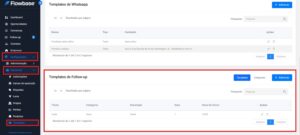
- Acesse Configurações no menu lateral.
- Clique em Comercial.
- Acesse Templates.
- Descendo a tela, na seção Templates de Follow-up, mantenha a aba Templates selecionada.
Nessa tela, você pode visualizar, pesquisar, criar, editar ou excluir templates de follow-up.
Como criar um template de follow-up #
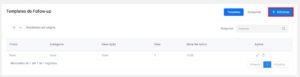
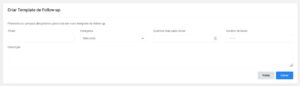
- Clique em + Adicionar. A tela Criar Template de Follow-up será aberta.
- Preencha o Título.
- Selecione uma Categoria.
- Informe Quantos dias para iniciar.
- Defina o Horário de início.
- Preencha a Descrição, se necessário.
- Clique em Salvar.
Como editar um template #
- Localize o template na lista.
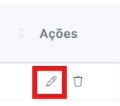
- Clique no ícone de editar.
- Altere as informações necessárias.
- Clique em Salvar.
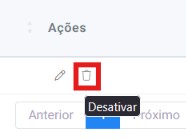
Como dasativar um template #
- Localize o template na lista.
- Clique no ícone de lixeira.
- O sistema exibirá uma confirmação.
- Clique em Confirmar.
Importante #
Templates não executam follow-ups automaticamente.
Eles servem como modelos prontos para agilizar a criação de follow-ups e também podem ser vinculados a etapas do funil, quando essa configuração estiver disponível. Clique aqui para saber como utilizar um template criado.


