As Campanhas de e-mail permitem enviar uma comunicação para vários contatos ao mesmo tempo, usando grupos da sua base. Use essa função para divulgar novidades, enviar propostas, comunicar ofertas, nutrir leads ou manter relacionamento com clientes.
Por que usar campanhas #
A campanha ajuda a centralizar o envio de e-mails em massa dentro do Flowbase.
Com ela, você pode:
- enviar mensagens para grupos específicos;
- usar templates de e-mail;
- personalizar o conteúdo com variáveis do contato;
- acompanhar o status e o progresso do envio;
- manter a comunicação organizada dentro do CRM.
Onde encontrar #
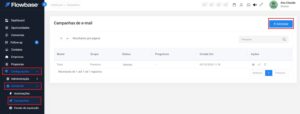
- Acesse Configurações no menu lateral.
- Clique em Comercial.
- Acesse Campanhas.
- Clique em + Adicionar.
A tela Nova campanha será aberta.
Como configurar a campanha #
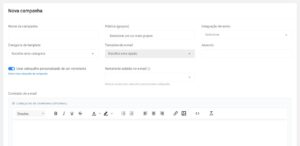
Preencha os campos principais da campanha.
- Nome da campanha: Informe um nome para identificar a campanha internamente.
- Público (grupos): Selecione um ou mais grupos que receberão o e-mail.
- Integração de envio: Escolha a integração que será usada para enviar os e-mails. IMPORTANTE: Você precisa ter realizado alguma integração de e-mail, na seção de integração, como SendPulse, SMTP ou Mailtrap.
- Categoria de template: Selecione a categoria do template de e-mail. Saiba como criar nesse artigo.
- Template de e-mail: Escolha o modelo de e-mail que será usado na campanha. Saiba mais nesse artigo.
- Assunto: Informe o assunto que será exibido na caixa de entrada dos destinatários.
Cabeçalho personalizado do remetente #
A opção Usar cabeçalho personalizado de um remetente permite exibir um remetente específico no e-mail.
Esse cabeçalho pode ser cadastrado no perfil do usuário.
Para configurar o cabeçalho corretamente, consulte este artigo.
Depois de configurar, mantenha a opção “Usar cabeçalho personalizado de um remetente” ativa.
Conteúdo do e-mail #
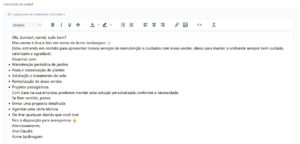
Na área Conteúdo do e-mail, revise ou edite o texto da campanha.
Você pode usar o editor para formatar o conteúdo, adicionar links, imagens, listas e outros elementos.
Variáveis disponíveis #
As variáveis permitem personalizar o e-mail com dados do contato.
Exemplos:
- Nome
{contact_name} - Sobrenome
{contact_lastname} - CPF
{contact_cpf} - Data de nascimento
{contact_birthdate} - Telefone
{contact_phones} - E-mail
{contact_email} - WhatsApp
{contact_whatsapp}
Para usar uma variável, copie o código e cole no conteúdo do e-mail.
Quando a campanha for enviada, o Flowbase substitui a variável pela informação cadastrada no contato.
Rodapé automático #
O e-mail possui um rodapé automático com informações da empresa cadastradas no sistema.
Esse rodapé também inclui o link de descadastro da lista.
Como salvar e revisar #
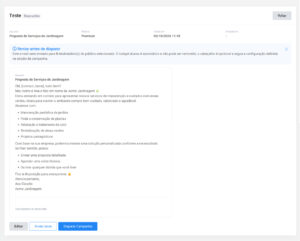
Depois de configurar a campanha, clique em Salvar e revisar.
O Flowbase abrirá a tela de revisão da campanha. Nessa etapa, confira:
- Assunto: Verifique se o assunto está correto.
- Público: Confirme se o grupo selecionado é o público certo para receber a campanha.
- Conteúdo do e-mail: Revise o texto, links, imagens, variáveis e formatação.
- Rodapé automático: Confira o rodapé com os dados da empresa e o link de descadastro.
A tela também mostra quantos destinatários receberão o e-mail.
Na tela de revisão, você pode escolher entre:
Editar, para voltar para a edição da campanha.
Enviar teste antes do disparo oficial.
Disparar Campanha para o público selecionado.
Importante #
Antes de criar uma campanha, confirme se:
- os contatos estão organizados em grupos;
- a integração de envio está configurada;
- o template de e-mail está pronto;
- o assunto e o conteúdo foram revisados;
- as variáveis usadas existem nos contatos selecionados.
Depois de clicar em Disparar Campanha, o e-mail será enviado para os destinatários do público selecionado.


