Tabela de conteúdos (TOC)
A edição de funil permite alterar o nome, o time vinculado e as etapas do processo comercial. Use essa função quando precisar ajustar a estrutura do funil usado na tela de Oportunidades.
Importante #
Alterações nas etapas podem impactar a organização das oportunidades já existentes no funil.
Antes de remover ou reorganizar etapas, confira se a mudança faz sentido para o processo comercial da equipe.
Onde encontrar #
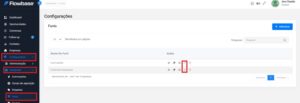
- Acesse Configurações no menu lateral.
- Clique em Comercial.
- Acesse Funis.
- Localize o funil que deseja alterar.
- Clique no ícone de editar.
O que pode ser editado #
Na tela de edição, você pode alterar:
- Nome do Funil: Atualiza o nome exibido no sistema.
- Time de Usuários: Define qual time terá acesso ao funil.
- Etapas do funil: Permite ajustar a estrutura do processo comercial.
Como editar uma etapa #
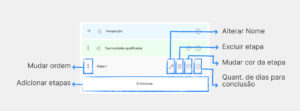
- Use o ícone de movimentação (setas) ao lado esquerdo da etapa para alterar a posição dela no funil. Clique nele, e segurando a etapa você pode arrastá-la para a ordem desejada.
- Para editar o nome, clique no ícone de lápis.
- Para remover uma etapa, clique no ícone de lixeira.
- Para alterar a cor da etapa, clique no ícone de paleta.
- Para alterar o prazo de dias para a conclusão da etapa, clique no ícone de relógio.
ATENÇÃO: Etapas com o cadeado não podem ser editadas.
Como adicionar uma nova etapa #
- Clique em Adicionar no final da lista de etapas.
- Defina o nome e as configurações da etapa.
- Ajuste a posição, se necessário.
- Clique em Salvar.
ID da etapa #
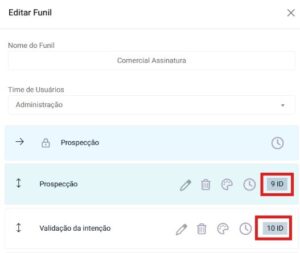
Ao editar um funil, é possível ver seu ID. AO clicar em cima do item, você copia o ID daquela etapa.
Salvar alterações #
Depois de fazer os ajustes no funil, clique em Salvar no final da tela.
As alterações passam a valer para o funil selecionado.


