Os Campos Personalizados permitem criar informações adicionais para contatos, empresas ou oportunidades. Use essa função quando os campos padrão do Flowbase não forem suficientes para registrar todos os dados necessários do seu processo.
Onde encontrar #
- Acesse Configurações no menu lateral.
- Clique em Administração.
- Acesse Sistema.
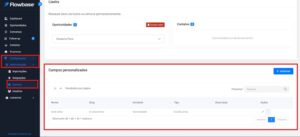
- Localize a seção Campos personalizados.
Nessa área, você pode criar, editar, pesquisar ou remover campos personalizados.
Como criar um campo personalizado #
- Clique em + Adicionar.
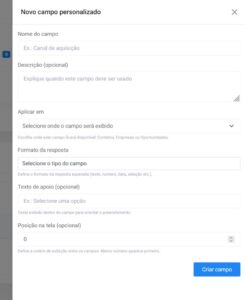
- O formulário Novo campo personalizado será aberto.
- Preencha o Nome do campo.
- Se desejar, adicione uma Descrição.
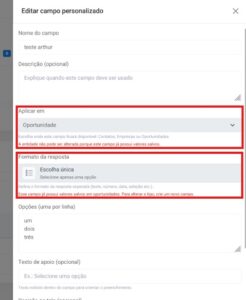
- Em Aplicar em, selecione onde o campo será exibido (contato, empresa ou oportunidade).
- Escolha o Formato da resposta.
- Se desejar, adicione um Texto de apoio para orientar o usuário quando ele for preencher.
- Defina a Posição na tela, se quiser controlar a ordem de exibição.
- Clique em Criar campo.
Como escolher o formato da resposta #
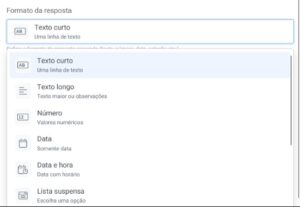
No campo Formato da resposta, selecione o tipo de informação que será preenchida no campo personalizado. Essa escolha define como o usuário poderá responder e ajuda a manter os dados padronizados.
Use:
- Texto curto: Para respostas simples, como código, origem ou observações pequenas.
- Texto longo: Para descrições maiores, comentários ou observações detalhadas.
- Número: Para valores numéricos.
- Data: Para registrar apenas uma data.
- Data e hora: Para registrar uma data com horário.
- Lista suspensa: Para selecionar 1 opção em uma lista.
- Ao escolher esse formato, será exibido um campo novo para cadastrar as opções que o usuário poderá selecionar. Deixe cada opção em uma linha separada para que o sistema entenda corretamente.
- Esse formato é recomendado para listas com muitas opções, porque as alternativas ficam ocultas até que o usuário clique no campo.
- Escolha única: Para permitir apenas uma 1 selecionada.
- Ao escolher esse formato, será exibido um campo novo para cadastrar as opções que o usuário poderá selecionar. Deixe cada opção em uma linha separada para que o sistema entenda corretamente.
- A lógica é parecida com a lista suspensa. A diferença está na visualização: na escolha única, todas as opções ficam visíveis na tela ao mesmo tempo. Por isso, esse formato é recomendado para listas menores.
- Sim/Não: Para respostas objetivas de marcação única.
- Múltipla escolha: Para permitir mais de uma opção selecionada.
- Ao escolher esse formato, será exibido um campo novo para cadastrar as opções que o usuário poderá selecionar. Deixe cada opção em uma linha separada para que o sistema entenda corretamente.
Como editar um campo personalizado #
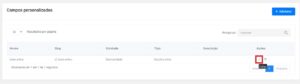
- Na lista de campos personalizados, localize o campo desejado.
- Clique no ícone de editar.
- Altere as informações permitidas.
- Salve as alterações.
ATENÇÃO: Algumas informações podem ficar bloqueadas quando o campo já possui valores preenchidos. Nesse caso, o sistema impede alterações que poderiam afetar dados já salvos. Por isso, sempre confira se as informações estão corretas antes de criar um campo.
Como desativar um campo personalizado #
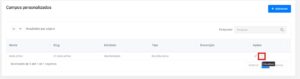
- Na lista de campos personalizados, clique no ícone de lixeira.
- O sistema exibirá uma confirmação.
- Clique em Sim, continuar para remover o campo.
ATENÇÃO: Lembre-se que o campo e todos os valores salvos serão removidos permanentemente. Por isso, tenha certeza que essa ação está correta antes de realizá-la.


