A integração com WhatsApp permite habilitar o envio e recebimento de mensagens pelo Flowbase.
Antes de conectar: use um número da empresa #
A integração com WhatsApp deve ser feita com um número da empresa, como o número comercial usado no site, nas redes sociais ou nos canais oficiais de atendimento.
Esse número ficará disponível para uso dentro do Flowbase, permitindo que os usuários autorizados acompanhem e respondam conversas pelo CRM.
Não recomendamos conectar um WhatsApp pessoal, usado apenas por um usuário. Nesse caso, o acesso ficaria vinculado a uma conta individual e não ao atendimento da empresa.
Se você precisa conectar um WhatsApp pessoal, consulte este artigo.
Onde acessar a integração #
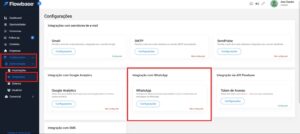
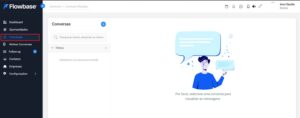
- Acesse “Administração”.
- Clique em “Integrações”.
- Localize o bloco WhatsApp.
Como cadastrar o número do WhatsApp #
- Clique em “Configurações”.
- Insira seu número de telefone.
- Clique em Salvar.
Após salvar, o Flowbase cria a instância do WhatsApp. Quando aparecer a mensagem de sucesso, clique em “OK”.
Como iniciar a conexão #
Depois de criar a instância:
- Volte ao bloco WhatsApp.
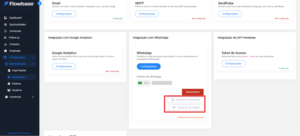
- Clique novamente em “Configurações”.
- Escolha uma das opções disponíveis:
- “Conectar via QR Code”
- “Conectar via Código”
O status pode aparecer como Configurado mas desconectado até que o pareamento seja concluído.
Conectar via QR Code #
Use essa opção para conectar o WhatsApp escaneando o QR Code com o celular.
No Flowbase:
- Clique em “Conectar via QR Code”.
- Aguarde o QR Code aparecer na tela.
No WhatsApp do seu celular:
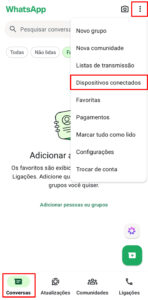
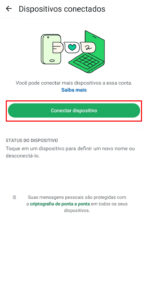
- Abra o WhatsApp.
- Na aba “Conversas”, toque nos três pontos, no canto superior direito.
- Acesse “Dispositivos conectados”.
- Toque em “Conectar dispositivo”.
- Aponte a câmera do celular para o QR Code exibido no Flowbase.
Após a leitura, aguarde a conexão ser concluída.
Conectar via Código #
Use essa opção para conectar o WhatsApp com um código descartável.
No Flowbase:
- Clique em “Conectar via Código”.
- O sistema exibirá um código de conexão.Mantenha ele aberto na tela.
No WhatsApp do seu celular:
- Abra o WhatsApp.
- Na aba “Conversas”, toque nos três pontos, no canto superior direito.
- Selecione “Dispositivos conectados”.
- Clique em “Conectar dispositivo”.
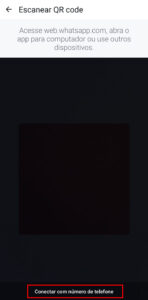
- Essa tela abrirá a câmera do telefone. Porém, clique em “Conectar com número de telefone”, na parte inferior da tela.
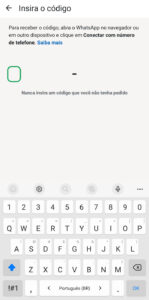
- Digite o código que aparece na tela do flowbase.
Se necessário, confirme sua identidade (biometria ou senha do celular).
Depois da conexão #
Quando o pareamento for concluído, atualize a tela do Flowbase, se necessário. Após a atualização, o WhatsApp deve aparecer como conectado e pronto para uso.
Observações importantes #
Para manter os dispositivos conectados, é necessário acessar o WhatsApp no celular principal pelo menos uma vez a cada 14 dias.
Para melhor funcionamento, mantenha o WhatsApp atualizado na versão mais recente.


