Tabela de conteúdos (TOC)
O Histórico de Importações mostra as importações de contatos realizadas no Flowbase.Use essa tela para acompanhar o andamento de uma importação, verificar se houve erros e consultar os detalhes de arquivos já enviados.
Como acessar o histórico #
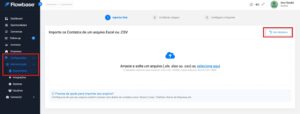
- Acesse Configurações no menu lateral.
- Clique em Administração.
- Acesse Importações.
- Na tela de importações, clique em Ver Histórico.
O que aparece no histórico #
A tabela de histórico mostra as principais informações de cada importação:
- Arquivo: Nome do arquivo importado.
- Status: Situação atual da importação.
- Progresso: Percentual de avanço do processamento.
- Processados: Quantidade de registros já processados.
- Sucesso: Quantidade de contatos importados corretamente.
- Ignorados: Quantidade de registros ignorados.
- Erros: Quantidade de registros com falha.
- Data: Data e horário em que a importação foi iniciada.
Como atualizar o histórico #
Clique em Atualizar para consultar o status mais recente das importações.
Use essa opção quando uma importação ainda estiver em processamento ou aguardando execução.

Como buscar uma importação #
Use o campo Pesquisar para localizar uma importação pelo nome do arquivo.
Isso ajuda quando há muitas importações registradas no histórico.
Como ver os detalhes de uma importação #
- Localize a importação na tabela.
- Clique no ícone de visualizar (olho) na coluna Ações.
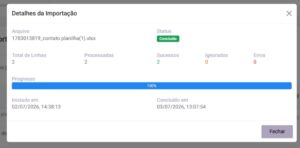
- O sistema abrirá a janela Detalhes da Importação.
Nessa janela, você pode consultar:
- nome do arquivo;
- status;
- total de linhas;
- quantidade processada;
- sucessos;
- ignorados;
- erros;
- progresso;
- data de início.