Tabela de conteúdos (TOC)
A aba Anexos permite adicionar arquivos ou transcrições de reunião relacionados à oportunidade.
Use essa função para manter documentos, propostas, contratos, imagens, planilhas, apresentações ou registros de reuniões vinculados ao negócio.
Onde encontrar #
- Acesse Oportunidades.
- Clique na oportunidade desejada.
- Na tela de detalhes, clique na aba Anexos.
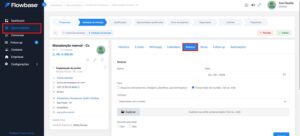
Como adicionar um arquivo #

- Na aba Anexos, preencha o Nome do anexo.
- Informe a Data.
- Em Tipo, selecione Arquivos.
- Clique em Explorar.
- Selecione o arquivo no seu computador.
- Clique em Salvar.
Após salvar, o arquivo será exibido na lista de anexos da oportunidade.
Como adicionar uma transcrição de reunião #
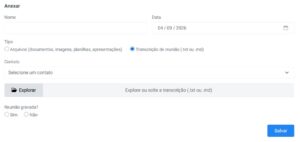
Use essa opção para anexar uma transcrição em formato .txt ou .md.
- Na aba Anexos, preencha o Nome da reunião ou transcrição.
- Informe a Data.
- Em Tipo, selecione Transcrição de reunião.
- Selecione o Contato relacionado à reunião.
- Clique em Explorar.
- Selecione o arquivo da transcrição.
- Marque se a reunião foi gravada: Sim ou Não.
- Clique em Salvar.
Após salvar, a transcrição será exibida na lista de anexos.
Ações disponíveis #

Você pode:
- Visualizar: Abre o arquivo anexado para consulta.
- Download: Baixa o arquivo para o seu dispositivo.
- Deletar: Remove o arquivo da oportunidade.
Como resumir uma transcrição #

Quando a integração com Inteligência Artificial estiver configurada, o botão Resumir fica disponível nas transcrições de reunião.
Clique em Resumir para gerar um resumo da transcrição anexada.
Saiba mais sobre a integração com IA aqui.


