Tabela de conteúdos (TOC)
A aba E-mails permite enviar mensagens diretamente ao contato pela oportunidade e consultar o histórico de e-mails enviados.
Use essa função para registrar a comunicação com o contato dentro do próprio negócio.
Importante: Para enviar e-mails pelo Flowbase, é necessário ter uma conta google integrada. Para saber mais sobre a integração com e -mail da empresa, acesse aqui. Para conectar seu e-mail pessoa, acesse este documento.
Onde encontrar #
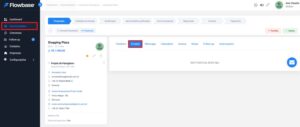
- Acesse Oportunidades.
- Clique na oportunidade desejada.
- Na tela de detalhes, clique na aba E-mails.
Nessa aba, você verá os e-mails enviados relacionados à oportunidade.
Como enviar um novo e-mail #
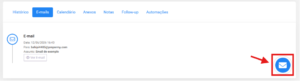
- Acesse a aba E-mails.
- Clique no botão azul com ícone de envelope, no canto inferior direito. O formulário Enviar e-mail será aberto.
- Preencha ou revise os campos da mensagem.
- Clique em Enviar.
Campos do envio de e-mail #
- E-mail de envio: Selecione a conta que será usada para enviar a mensagem.
- Enviar para: Mostra o destinatário principal. Normalmente, esse campo é preenchido com o e-mail do contato vinculado à oportunidade.
- CC: Use para adicionar outros destinatários em cópia. Você pode selecionar usuários da lista ou digitar e-mails manualmente.
- Categoria de template: Selecione uma categoria para localizar modelos de e-mail cadastrados.
- Template de e-mail: Selecione um modelo pronto, se quiser preencher a mensagem automaticamente. Se você quiser saber mais sobre templates, clique aqui.
- Anexos adicionais: Permite adicionar arquivos ao e-mail. Arraste os arquivos para a área indicada ou clique para selecionar.
- Assunto da mensagem: Informe o assunto do e-mail. Se você escolheu um template, o conteúdo aparecerá nesse campo.
- Corpo do e-mail: Digite o conteúdo da mensagem. O editor permite formatar o texto, inserir links e organizar listas. Se você escolheu um template, o conteúdo aparecerá nesse campo.
- Usar assinatura: Quando essa opção estiver marcada, a assinatura configurada do usuário será incluída no e-mail. Clique aqui para saber como configurar uma.
Como consultar e-mails enviados #
Depois do envio, o e-mail aparece na aba E-mails da oportunidade. Para visualizar o conteúdo enviado, clique em Ver E-mail.
Ele também aparecerá no histórico da oportunidade.


