A aba Calendário permite visualizar, criar e acompanhar eventos relacionados à oportunidade.
Importante: Para usar o calendário, é necessário configurar a integração com o seu Google pessoal. Saiba mais sobre a integração aqui.
Onde encontrar o calendário #
- Acesse Oportunidades.
- Clique na oportunidade desejada.
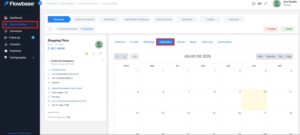
- Na tela de detalhes, clique na aba Calendário.
Se a integração com o Google Calendar ainda não estiver configurada, o sistema exibirá um aviso informando que a conexão não está ativa.
Como visualizar os eventos #
Depois da integração, a aba Calendário mostra os eventos em formato de agenda.
Você pode alterar o modo de visualização usando as opções:
- Mês: Mostra os eventos distribuídos no calendário mensal.
- Semana: Mostra os eventos organizados por semana.
- Dia: Mostra os eventos de um dia específico.
- Lista: Mostra os eventos em formato de lista.
Use as setas de navegação para avançar ou voltar no calendário. O botão Hoje retorna para a data atual.
Como criar um novo evento #
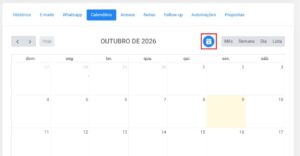
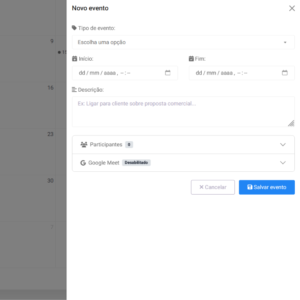
- Clique no botão azul com ícone de calendário. O formulário Novo evento será aberto.
- Selecione o Tipo de evento.
- Defina a data e horário de Início.
- Defina a data e horário de Fim.
- Adicione uma Descrição.
- Opcional – Clique em Participantes, para adicionar contatos, usuários e e-mails.
- Opcional – Clique em Google Meet para criar um link de reunião. Você pode habiliatr a gravação de reunião.
- Clique em Salvar evento.
Após salvar, o evento será exibido no calendário.
Como editar um evento #
Para editar um evento já criado:
- Clique no evento dentro do calendário.
- Altere as informações necessárias.
- Salve as alterações.
Use essa opção para atualizar horário, descrição, participantes ou outras informações do compromisso.
Acesso no menu #
Você também pode acessar essa aba ao clicar no ícone de calendário, no menu.
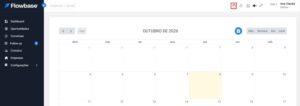
Como agendar a transcrição de uma reunião pelo calendário #
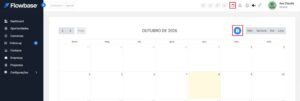
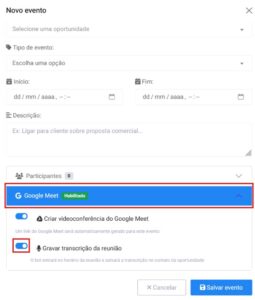
É possível agendar a transcrição ao criar um evento no calendário.
- Crie um novo evento.
- Clique em Google Meet
- Ative a opção Criar videoconferência do Google Meet.
- Ative a opção Gravar transcrição da reunião.
- Salve o evento.
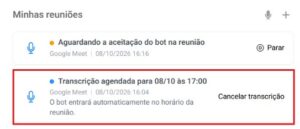
Nesse caso, o bot entrará automaticamente no horário da reunião e salvará a transcrição no contato da oportunidade. Você pode ver mais detalhes na tela de visualização do contato que foi vinculado como participante, na aba“Participantes”.